Domain konifiziert.de kaufen?
Wir ziehen mit dem Projekt
konifiziert.de um.
Sind Sie am Kauf der Domain
konifiziert.de interessiert?
domain@kv-gmbh.de · 0541-91531010
Domain konifiziert.de kaufen?
Kann man einen Laptop als Monitor für eine Kamera verwenden?
Nein, ein Laptop kann nicht direkt als Monitor für eine Kamera verwendet werden. Laptops haben in der Regel keine Eingänge für HDMI- oder Videoverbindungen, die für die Verbindung mit einer Kamera erforderlich sind. Es gibt jedoch spezielle Software und Hardware, die es ermöglichen, eine Kamera mit einem Laptop zu verbinden und das Live-Bild auf dem Laptop-Bildschirm anzuzeigen. **
Verursacht der zweite Monitor Flackern auf dem Laptop-Monitor?
Es ist möglich, dass der zweite Monitor Flackern auf dem Laptop-Monitor verursacht. Dies kann aufgrund von Kompatibilitätsproblemen zwischen den beiden Monitoren oder aufgrund von Einstellungen am Laptop auftreten. Es kann hilfreich sein, die Auflösung und Bildwiederholfrequenz des zweiten Monitors anzupassen oder die Treiber für den Laptop-Monitor zu aktualisieren, um das Problem zu beheben. **
Ähnliche Suchbegriffe für Monitor
Top-Angebote
Produkte zum Begriff Monitor:
-
Monitor Demokratiebildung Band 1Monitor Demokratiebildung Band 1 , Demokratiebildung. Eine Orientierung , Displayschutzfolien > GPS- & Navigationszubehör , Erscheinungsjahr: 20250130, Titel der Reihe: Politik und Bildung##, Redaktion: Beutel, Wolfgang~Kenner, Steve~Lange, Dirk, Seitenzahl/Blattzahl: 248, Keyword: Demokratiebildung; Evaluation; Monitor, Fachschema: Bildungssystem~Bildungswesen~Didaktik~Unterricht / Didaktik, Fachkategorie: Gesellschaft und Kultur, allgemein~Didaktische Kompetenz und Lehrmethoden, Warengruppe: TB/Sozialwissenschaften allgemein, UNSPSC: 49019900, Warenverzeichnis für die Außenhandelsstatistik: 49019900, Länge: 210, Breite: 148, Höhe: 14, Gewicht: 320, Produktform: Kartoniert, Genre: Sozialwissenschaften/Recht/Wirtschaft,34,90 €*Versand: 0,00 €Sichere Weiterleitung zum Anbieter
-
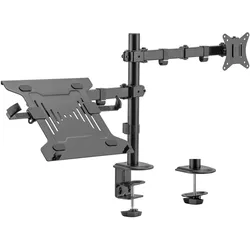
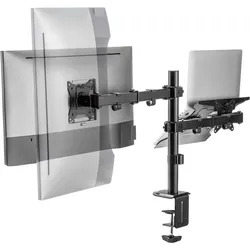
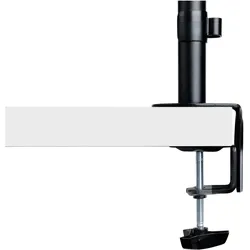
Wiltec 2in1 Halterung für Monitor & Laptop Monitorhalter Notebookhalter VESA (Tisch, 32", 9 kg), Monitor Halterung, SchwarzMit der 2-in-1-Halterung von Wiltec finden Monitor und Laptop nebeneinander Platz und können deren Ausrichtung auf die individuellen Bedürfnisse der Nutzer eingestellt werden. Die schwarze Halterung eignet sich für Monitore mit einem 17–32-Zoll-Bildschirm und kann mit maximal 9 kg belastet werden. Die Laptopauflage ist für 10–15,6-Zoll-Notebooks mit einem maximalen Gewicht von 4 kg ausgelegt. Zum angenehmen Arbeiten lässt sich die Halterung samt Bildschirm in einem Bereich von +45 bis −45 Grad neigen. Zusätzlich kann der Schwenkbereich von +90 bis −90 Grad eingestellt und eine Bildschirmdrehung von +180 bis −180 Grad erreicht werden. Auf diese Weise lassen sich der Blickwinkel und die optimale Arbeitshöhe problemlos anpassen. Zum sicheren Sitz des Monitors an der Halterung weist diese eine VESA-Norm von 100 x 100 mm und 75 x 75 mm auf. Damit die Kabel nicht im Weg liegen, lassen sie sich mittels Kabelklemme an der Monitorhalterung entlangführen. Mit nur wenigen Handgriffen lässt sich die Halterung dank Klemmbefestigung an der Kante des Schreibtischs montieren. Hierbei kann bei der Klemmhaltung zwischen zwei Befestigungsmethoden gewählt werden, sodass die Halterung für Tischplatten mit einer Stärke von 10 bis 45 mm und 45 bis 85 mm geeignet ist. Diese Art der Befestigung hat den Vorteil, dass die Halterung kaum Platz auf dem Schreibtisch einnimmt und somit ein geräumiger Arbeitsplatz zur Verfügung steht. Darüber hinaus kann die Monitorhalterung auch mit einer Tüllenbefestigung mit der Tischplatte verbunden werden. Dafür sollte die Platte mit einem Loch von 10 bis 60 mm Durchmesser ausgestattet sein. Alternativ kann mit einem entsprechenden Bohrer ein passendes Loch hergestellt werden.36,50 €*Versand: 0,00 €Sichere Weiterleitung zum Anbieter
-
StarTech Laptop Desk Mount (Tisch, 34", 8 kg), Monitor Halterung, SchwarzLaptop Tischhalterung für Bildschirme bis zu 34 Zoll (8 kg) und Laptops (4,5 kg) - perforiert Mit dieser Laptop Tischhalterung können Sie den Platz auf Ihrem Schreibtisch vergrössern und die Vielseitigkeit sowie Ergonomie Ihrer Arbeits- oder Heimeinrichtung verbessern. Das Ablagefach (300 x 280 mm) ist gross genug, um einen Laptop mit einer Breite von 240 - 420 mm, einer Dicke von 25,4 mm und einem Gewicht von bis zu 4,5 kg aufzunehmen. Ergonomisch und anpassbar Der Arm bietet eine Vielzahl von Verstellmöglichkeiten, wie Neigung +45/-45°, Schwenkung +90/-90°, Drehung um 360° und Höhenverstellung entlang des Mastes (449 mm). Die Arme können bis zu 423 mm aus der Stange herausragen. Die mechanische Höhenverstellung sorgt für ein stabiles Laptop Ablagefach, um das Wackeln beim Tippen zu reduzieren. Durch die vielfältigen Einstellmöglichkeiten kann der Laptop auf Augenhöhe positioniert werden, was die Haltung und den Komfort verbessert und zur Steigerung der Produktivität mit vorhandenen Monitoren beiträgt. Belüftetes Laptop Ablagefach Das Laptop Ablagefach ist gut belüftet und verfügt über optionale Gummipolster, die Kratzer und Beschädigungen verhindern. Darüber hinaus hat das Ablagefach zwei unabhängig voneinander verstellbare gepolsterte Arme, die als Halterung für den Laptop dienen und an den Seiten des Ablagefachs positioniert und gesichert werden können, um zu verhindern, dass die Ports eines Laptops blockiert werden. Montageoptionen Mit der austauschbaren Tischklemme (C-Klemme) können Sie die Halterung ganz einfach mit der Hand an einem Tisch oder einer Tüllenöffnung (10 mm - 88 mm Stärke) befestigen und sichern. Optional können Sie das Laptop Ablagefach entfernen und den Arm verwenden, um einen VESA-kompatiblen 75x75 mm oder 100x100 mm 27" Bildschirm oder 34" (21:9) Ultrawide Bildschirm mit einem maximalen Gewicht von 8 kg zu montieren.98,96 €*Versand: 0,00 €Sichere Weiterleitung zum Anbieter


-
Hat ein Monitor eine Kamera?
Hat ein Monitor eine Kamera? Nein, in der Regel verfügt ein Monitor nicht über eine eingebaute Kamera. Monitore sind in erster Linie dafür gedacht, visuelle Inhalte anzuzeigen und haben normalerweise keine Kamerafunktion. Wenn du eine Kamera für Videoanrufe oder andere Zwecke benötigst, müsstest du eine separate Webcam verwenden, die an deinen Computer angeschlossen wird. Es gibt jedoch auch einige spezielle Monitore, die über eine integrierte Kamera verfügen, aber das ist eher die Ausnahme als die Regel. **
-
Wie benutzt man eine Monitor-Kamera?
Um eine Monitor-Kamera zu verwenden, schließen Sie sie einfach an den Monitor oder Computer an und stellen sicher, dass sie ordnungsgemäß installiert ist. Dann können Sie die Kamera öffnen und die gewünschten Einstellungen vornehmen, wie z.B. die Ausrichtung oder den Zoom. Schließlich können Sie die Kamera verwenden, um Bilder oder Videos aufzunehmen oder für Videokonferenzen zu verwenden. **
-
Zieht ein externer Monitor mehr Leistung als der interne Monitor vom Laptop?
Ja, ein externer Monitor zieht in der Regel mehr Leistung als der interne Monitor eines Laptops. Dies liegt daran, dass der externe Monitor eine separate Stromversorgung benötigt und eine höhere Auflösung und Bildwiederholrate haben kann, was mehr Rechenleistung erfordert. Dadurch kann sich die Akkulaufzeit des Laptops verkürzen, wenn ein externer Monitor angeschlossen ist. **
-
Kann ich einen 4K-Monitor als zweiten Monitor für meinen Laptop verwenden?
Ja, es ist möglich, einen 4K-Monitor als zweiten Monitor für Ihren Laptop zu verwenden, solange Ihr Laptop über die entsprechenden Anschlüsse und die erforderliche Grafikkarte verfügt, um die 4K-Auflösung zu unterstützen. Sie müssen den Monitor nur über den HDMI-, DisplayPort- oder USB-C-Anschluss an Ihren Laptop anschließen und die Anzeigeeinstellungen entsprechend konfigurieren. **

Wie verbinde ich Laptop mit Monitor?
Um deinen Laptop mit einem Monitor zu verbinden, benötigst du ein passendes Kabel, das sowohl an deinen Laptop als auch an den Monitor angeschlossen werden kann. Überprüfe zunächst die Anschlüsse an beiden Geräten, um das richtige Kabel auszuwählen. Verbinde dann das Kabel mit dem HDMI-, VGA- oder DisplayPort-Anschluss deines Laptops und dem entsprechenden Anschluss am Monitor. Stelle sicher, dass der Monitor eingeschaltet ist und das Eingangssignal richtig eingestellt ist. Wenn alles korrekt angeschlossen ist, sollte das Bild deines Laptops auf dem Monitor erscheinen. **
Wie verbinde ich Monitor mit Laptop?
Um einen Monitor mit einem Laptop zu verbinden, benötigst du in der Regel ein passendes Kabel, das sowohl zum Laptop als auch zum Monitor passt. Je nach den Anschlüssen deines Laptops und Monitors kann dies ein HDMI-, VGA-, DVI- oder DisplayPort-Kabel sein. Schließe das Kabel an den entsprechenden Anschlüssen beider Geräte an. Stelle sicher, dass der Monitor eingeschaltet ist und das Eingangssignal richtig ausgewählt ist. In den meisten Fällen erkennt der Laptop den Monitor automatisch und du kannst die Anzeigeeinstellungen anpassen, um den Bildschirm zu erweitern oder zu spiegeln. **
Top-Angebote
Produkte zum Begriff Monitor:
-
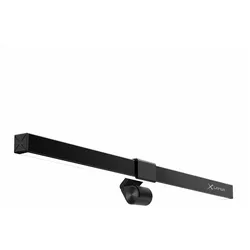
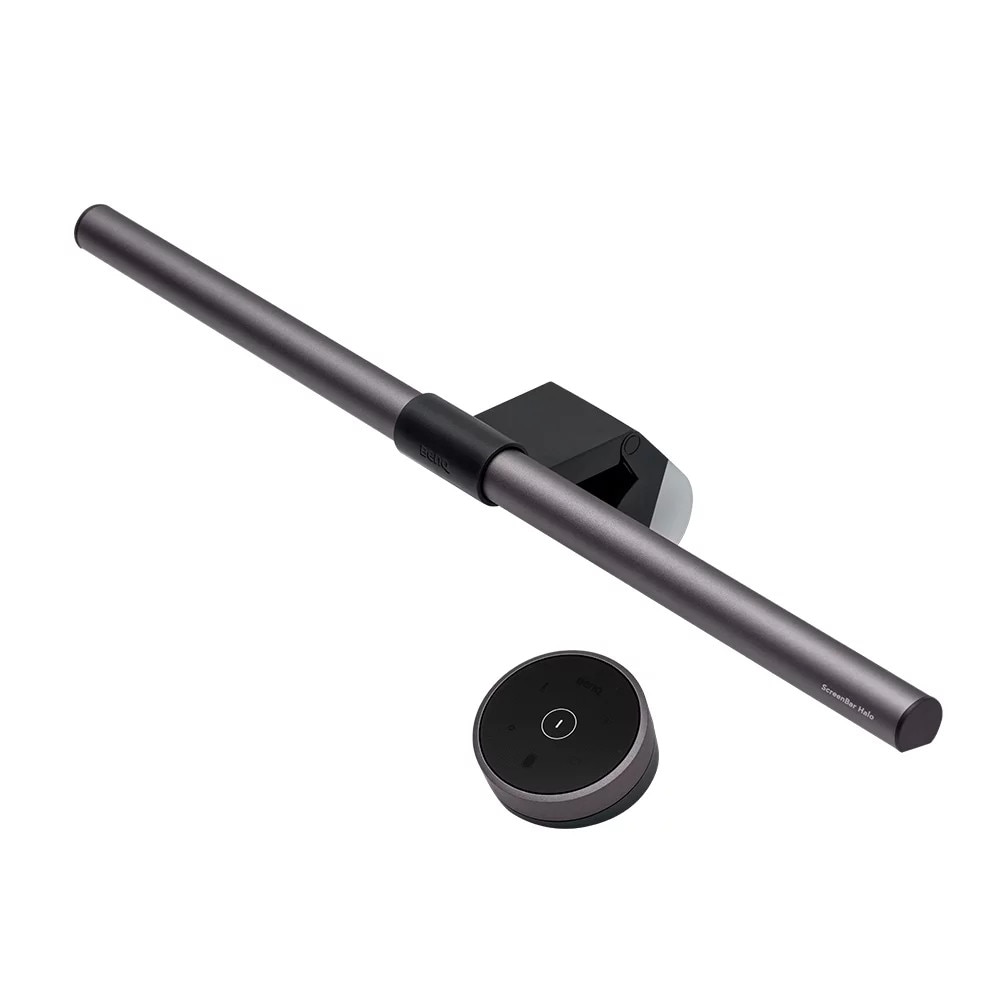
Xlayer Monitor Lampe, Monitor ZubehörLassen Sie sich vom intelligenten Licht im zeitlosen Design an Ihrem Arbeitsplatz inspirieren. Das beste Licht ist das, was man nicht sieht. Es ist einfach da. Dort wo es hingehört in herausragender Qualität. So ist das Design der Leuchte: Zurückhaltend, klar und bis ins Detail durchdacht. Wir verbringen viel Zeit am Schreibtisch und die Überanstrengung der Augen durch Lichtreflexionen bleibt ein Problem beim Lesen an einem Computerbildschirm. Das revolutionäre Beleuchtungssystem von XLayer schafft hier Abhilfe und leuchtet den Arbeitsbereich so aus, ohne sich im Bildschirm zu spiegeln. Die Farbtemperatur ist einstellbar, wodurch es konzentrierter und komfortabler wird. Sie können die Monitorlampe auf warmes Licht, kühles Licht oder natürliches Licht umstellen, um den Fokus und den Komfort zu erhöhen. Das warme Licht lässt Sie entspannen, das kühle Licht ermöglicht konzentriertes Arbeiten und steigert die Arbeitseffizienz. Mit dem Dimmer kann die gewünschte Helligkeit je nach Anwendung in 5 Stufen angepasst werden. Nach dem Einschalten setzt die Monitorlampe Ihre zuletzt verwendeten Helligkeits- und Farbtemperatureinstellungen fort, um Sie wieder bei der Arbeit zu begrüssen. Das schwarze Aluminium-Lampengehäuse, im schlanken Design, passt sich perfekt dem Computer-Monitor an. Bei der Halterung wird ein sehr einfaches und intelligentes System verwendet. Die Monitorlampe wird einfach auf dem Bildschirmrand aufgelegt.60,23 €*Versand: 0,00 €Sichere Weiterleitung zum Anbieter
-
Toboli 2in1 Halterung Monitor Laptop Monitorhalterung Notebookhalter Monitorarm (Tisch, 32", 9 kg), Monitor Halterung, SchwarzMit der 2-in-1-Halterung von Toboli finden Monitor und Laptop nebeneinander Platz und können deren Ausrichtung auf die individuellen Bedürfnisse der Nutzer eingestellt werden. Die schwarze Halterung eignet sich für Monitore mit einem 17–32-Zoll-Bildschirm und kann mit maximal 9 kg belastet werden. Die Laptopauflage ist für 10–15,6-Zoll-Notebooks mit einem maximalen Gewicht von 4 kg ausgelegt. Zum angenehmen Arbeiten lässt sich die Halterung samt Bildschirm in einem Bereich von +45 bis −45 Grad neigen. Zusätzlich kann der Schwenkbereich von +90 bis −90 Grad eingestellt und eine Bildschirmdrehung von +180 bis −180 Grad erreicht werden. Auf diese Weise lassen sich der Blickwinkel und die optimale Arbeitshöhe problemlos anpassen. Zum sicheren Sitz des Monitors an der Halterung weist diese eine VESA-Norm von 100 x 100 mm und 75 x 75 mm auf. Damit die Kabel nicht im Weg liegen, lassen sie sich mittels Kabelklemme an der Monitorhalterung entlangführen. Mit nur wenigen Handgriffen lässt sich die Halterung dank Klemmbefestigung an der Kante des Schreibtischs montieren. Hierbei kann bei der Klemmhaltung zwischen zwei Befestigungsmethoden gewählt werden, sodass die Halterung für Tischplatten mit einer Stärke von 10 bis 45 mm und 45 bis 85 mm geeignet ist. Diese Art der Befestigung hat den Vorteil, dass die Halterung kaum Platz auf dem Schreibtisch einnimmt und somit ein geräumiger Arbeitsplatz zur Verfügung steht. Darüber hinaus kann die Monitorhalterung auch mit einer Tüllenbefestigung mit der Tischplatte verbunden werden. Dafür sollte die Platte mit einem Loch von 10 bis 60 mm Durchmesser ausgestattet sein. Alternativ kann mit einem entsprechenden Bohrer ein passendes Loch hergestellt werden.36,50 €*Versand: 0,00 €Sichere Weiterleitung zum Anbieter
-
Monitor Demokratiebildung Band 1Monitor Demokratiebildung Band 1 , Demokratiebildung. Eine Orientierung , Displayschutzfolien > GPS- & Navigationszubehör , Erscheinungsjahr: 20250130, Titel der Reihe: Politik und Bildung##, Redaktion: Beutel, Wolfgang~Kenner, Steve~Lange, Dirk, Seitenzahl/Blattzahl: 248, Keyword: Demokratiebildung; Evaluation; Monitor, Fachschema: Bildungssystem~Bildungswesen~Didaktik~Unterricht / Didaktik, Fachkategorie: Gesellschaft und Kultur, allgemein~Didaktische Kompetenz und Lehrmethoden, Warengruppe: TB/Sozialwissenschaften allgemein, UNSPSC: 49019900, Warenverzeichnis für die Außenhandelsstatistik: 49019900, Länge: 210, Breite: 148, Höhe: 14, Gewicht: 320, Produktform: Kartoniert, Genre: Sozialwissenschaften/Recht/Wirtschaft,34,90 €*Versand: 0,00 €Sichere Weiterleitung zum Anbieter
-
Kann man einen Laptop als Monitor für eine Kamera verwenden?
Nein, ein Laptop kann nicht direkt als Monitor für eine Kamera verwendet werden. Laptops haben in der Regel keine Eingänge für HDMI- oder Videoverbindungen, die für die Verbindung mit einer Kamera erforderlich sind. Es gibt jedoch spezielle Software und Hardware, die es ermöglichen, eine Kamera mit einem Laptop zu verbinden und das Live-Bild auf dem Laptop-Bildschirm anzuzeigen. **
-
Verursacht der zweite Monitor Flackern auf dem Laptop-Monitor?
Es ist möglich, dass der zweite Monitor Flackern auf dem Laptop-Monitor verursacht. Dies kann aufgrund von Kompatibilitätsproblemen zwischen den beiden Monitoren oder aufgrund von Einstellungen am Laptop auftreten. Es kann hilfreich sein, die Auflösung und Bildwiederholfrequenz des zweiten Monitors anzupassen oder die Treiber für den Laptop-Monitor zu aktualisieren, um das Problem zu beheben. **
-
Hat ein Monitor eine Kamera?
Hat ein Monitor eine Kamera? Nein, in der Regel verfügt ein Monitor nicht über eine eingebaute Kamera. Monitore sind in erster Linie dafür gedacht, visuelle Inhalte anzuzeigen und haben normalerweise keine Kamerafunktion. Wenn du eine Kamera für Videoanrufe oder andere Zwecke benötigst, müsstest du eine separate Webcam verwenden, die an deinen Computer angeschlossen wird. Es gibt jedoch auch einige spezielle Monitore, die über eine integrierte Kamera verfügen, aber das ist eher die Ausnahme als die Regel. **
-
Wie benutzt man eine Monitor-Kamera?
Um eine Monitor-Kamera zu verwenden, schließen Sie sie einfach an den Monitor oder Computer an und stellen sicher, dass sie ordnungsgemäß installiert ist. Dann können Sie die Kamera öffnen und die gewünschten Einstellungen vornehmen, wie z.B. die Ausrichtung oder den Zoom. Schließlich können Sie die Kamera verwenden, um Bilder oder Videos aufzunehmen oder für Videokonferenzen zu verwenden. **
Ähnliche Suchbegriffe für Monitor
-
Wiltec 2in1 Halterung für Monitor & Laptop Monitorhalter Notebookhalter VESA (Tisch, 32", 9 kg), Monitor Halterung, SchwarzMit der 2-in-1-Halterung von Wiltec finden Monitor und Laptop nebeneinander Platz und können deren Ausrichtung auf die individuellen Bedürfnisse der Nutzer eingestellt werden. Die schwarze Halterung eignet sich für Monitore mit einem 17–32-Zoll-Bildschirm und kann mit maximal 9 kg belastet werden. Die Laptopauflage ist für 10–15,6-Zoll-Notebooks mit einem maximalen Gewicht von 4 kg ausgelegt. Zum angenehmen Arbeiten lässt sich die Halterung samt Bildschirm in einem Bereich von +45 bis −45 Grad neigen. Zusätzlich kann der Schwenkbereich von +90 bis −90 Grad eingestellt und eine Bildschirmdrehung von +180 bis −180 Grad erreicht werden. Auf diese Weise lassen sich der Blickwinkel und die optimale Arbeitshöhe problemlos anpassen. Zum sicheren Sitz des Monitors an der Halterung weist diese eine VESA-Norm von 100 x 100 mm und 75 x 75 mm auf. Damit die Kabel nicht im Weg liegen, lassen sie sich mittels Kabelklemme an der Monitorhalterung entlangführen. Mit nur wenigen Handgriffen lässt sich die Halterung dank Klemmbefestigung an der Kante des Schreibtischs montieren. Hierbei kann bei der Klemmhaltung zwischen zwei Befestigungsmethoden gewählt werden, sodass die Halterung für Tischplatten mit einer Stärke von 10 bis 45 mm und 45 bis 85 mm geeignet ist. Diese Art der Befestigung hat den Vorteil, dass die Halterung kaum Platz auf dem Schreibtisch einnimmt und somit ein geräumiger Arbeitsplatz zur Verfügung steht. Darüber hinaus kann die Monitorhalterung auch mit einer Tüllenbefestigung mit der Tischplatte verbunden werden. Dafür sollte die Platte mit einem Loch von 10 bis 60 mm Durchmesser ausgestattet sein. Alternativ kann mit einem entsprechenden Bohrer ein passendes Loch hergestellt werden.36,50 €*Versand: 0,00 €Sichere Weiterleitung zum Anbieter
-
StarTech Laptop Desk Mount (Tisch, 34", 8 kg), Monitor Halterung, SchwarzLaptop Tischhalterung für Bildschirme bis zu 34 Zoll (8 kg) und Laptops (4,5 kg) - perforiert Mit dieser Laptop Tischhalterung können Sie den Platz auf Ihrem Schreibtisch vergrössern und die Vielseitigkeit sowie Ergonomie Ihrer Arbeits- oder Heimeinrichtung verbessern. Das Ablagefach (300 x 280 mm) ist gross genug, um einen Laptop mit einer Breite von 240 - 420 mm, einer Dicke von 25,4 mm und einem Gewicht von bis zu 4,5 kg aufzunehmen. Ergonomisch und anpassbar Der Arm bietet eine Vielzahl von Verstellmöglichkeiten, wie Neigung +45/-45°, Schwenkung +90/-90°, Drehung um 360° und Höhenverstellung entlang des Mastes (449 mm). Die Arme können bis zu 423 mm aus der Stange herausragen. Die mechanische Höhenverstellung sorgt für ein stabiles Laptop Ablagefach, um das Wackeln beim Tippen zu reduzieren. Durch die vielfältigen Einstellmöglichkeiten kann der Laptop auf Augenhöhe positioniert werden, was die Haltung und den Komfort verbessert und zur Steigerung der Produktivität mit vorhandenen Monitoren beiträgt. Belüftetes Laptop Ablagefach Das Laptop Ablagefach ist gut belüftet und verfügt über optionale Gummipolster, die Kratzer und Beschädigungen verhindern. Darüber hinaus hat das Ablagefach zwei unabhängig voneinander verstellbare gepolsterte Arme, die als Halterung für den Laptop dienen und an den Seiten des Ablagefachs positioniert und gesichert werden können, um zu verhindern, dass die Ports eines Laptops blockiert werden. Montageoptionen Mit der austauschbaren Tischklemme (C-Klemme) können Sie die Halterung ganz einfach mit der Hand an einem Tisch oder einer Tüllenöffnung (10 mm - 88 mm Stärke) befestigen und sichern. Optional können Sie das Laptop Ablagefach entfernen und den Arm verwenden, um einen VESA-kompatiblen 75x75 mm oder 100x100 mm 27" Bildschirm oder 34" (21:9) Ultrawide Bildschirm mit einem maximalen Gewicht von 8 kg zu montieren.98,96 €*Versand: 0,00 €Sichere Weiterleitung zum Anbieter
-
Chipolino Babyphone Duo View Kamera Monitor 5 Zoll Musik Alarm Nachtsicht VOX weißDas Babyphone Duo View bietet Ihnen jederzeit ein beruhigendes Gefühl von Nähe und Sicherheit, egal wo Sie sich in Ihrem Zuhause aufhalten. Das große 5-Zoll-Full-HD-Farbdisplay und die WLAN-Kamera liefern gestochen scharfe Bilder und ermöglichen die Über149,95 €*Versand: 5,95 €Sichere Weiterleitung zum Anbieter
-
Zieht ein externer Monitor mehr Leistung als der interne Monitor vom Laptop?
Ja, ein externer Monitor zieht in der Regel mehr Leistung als der interne Monitor eines Laptops. Dies liegt daran, dass der externe Monitor eine separate Stromversorgung benötigt und eine höhere Auflösung und Bildwiederholrate haben kann, was mehr Rechenleistung erfordert. Dadurch kann sich die Akkulaufzeit des Laptops verkürzen, wenn ein externer Monitor angeschlossen ist. **
-
Kann ich einen 4K-Monitor als zweiten Monitor für meinen Laptop verwenden?
Ja, es ist möglich, einen 4K-Monitor als zweiten Monitor für Ihren Laptop zu verwenden, solange Ihr Laptop über die entsprechenden Anschlüsse und die erforderliche Grafikkarte verfügt, um die 4K-Auflösung zu unterstützen. Sie müssen den Monitor nur über den HDMI-, DisplayPort- oder USB-C-Anschluss an Ihren Laptop anschließen und die Anzeigeeinstellungen entsprechend konfigurieren. **
-
Wie verbinde ich Laptop mit Monitor?
Um deinen Laptop mit einem Monitor zu verbinden, benötigst du ein passendes Kabel, das sowohl an deinen Laptop als auch an den Monitor angeschlossen werden kann. Überprüfe zunächst die Anschlüsse an beiden Geräten, um das richtige Kabel auszuwählen. Verbinde dann das Kabel mit dem HDMI-, VGA- oder DisplayPort-Anschluss deines Laptops und dem entsprechenden Anschluss am Monitor. Stelle sicher, dass der Monitor eingeschaltet ist und das Eingangssignal richtig eingestellt ist. Wenn alles korrekt angeschlossen ist, sollte das Bild deines Laptops auf dem Monitor erscheinen. **
-
Wie verbinde ich Monitor mit Laptop?
Um einen Monitor mit einem Laptop zu verbinden, benötigst du in der Regel ein passendes Kabel, das sowohl zum Laptop als auch zum Monitor passt. Je nach den Anschlüssen deines Laptops und Monitors kann dies ein HDMI-, VGA-, DVI- oder DisplayPort-Kabel sein. Schließe das Kabel an den entsprechenden Anschlüssen beider Geräte an. Stelle sicher, dass der Monitor eingeschaltet ist und das Eingangssignal richtig ausgewählt ist. In den meisten Fällen erkennt der Laptop den Monitor automatisch und du kannst die Anzeigeeinstellungen anpassen, um den Bildschirm zu erweitern oder zu spiegeln. **
* Alle Preise verstehen sich inklusive der gesetzlichen Mehrwertsteuer und ggf. zuzüglich Versandkosten. Die Angebotsinformationen basieren auf den Angaben des jeweiligen Shops und werden über automatisierte Prozesse aktualisiert. Eine Aktualisierung in Echtzeit findet nicht statt, so dass es im Einzelfall zu Abweichungen kommen kann. ** Hinweis: Teile dieses Inhalts wurden von KI erstellt.